
 前回の記事では大きく変わったインターフェイスの解説を行った。
今回は前回では紹介しきれなかったミニプレーヤーのインターフェイスと、iTunes全体で変更になっている操作方法を紹介していこう。
前バージョンよりもさらにシンプルになったミニプレーヤーだが、実は機能は満載だ。
まずミニプレーヤーにはこれまでの緑ボタンではなく右上にある小さなボタンで切り替える。
何も再生されていない状態では、アップルマークが表示されたソリッドな板が表示されているだけだ。
マウスオーバーすると戻り、再生、進むボタンとAirPlayボタンが表示される。
再生中にはボタンは隠れて曲名とアートワークが小さく表示される。
リストアイコンをクリックすると再生リストが表示される(後述)。
また、ミニプレーヤーだけで検索もできるようになっている。
できるiPod & iTunesの「困った!」に答える本
Windows XP & Mac OS X 対応 (できるシリーズ)

検索からの動きはかなり変更されているので、これもこのあと解説しよう。
曲の再生はダブルクリックで開始する。
アルバム表示でアートワークをダブルクリックすると、アルバムの1曲目から再生が始まる。
リスト表示でも曲タイトルをダブルクリックで再生する。
もちろん先に曲を選んでおいて再生ボタンを押すのでもOKだ。
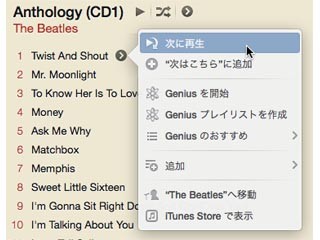
iTunesの再生画面で良く出てくるのが「>」ボタンだ。
このボタンは曲名の上にマウスをおいたときにも出てくるし、アルバム名の横にも出てくる。
このボタンで表示されるメニューにはいろいろな働きがある。
まず「次に再生」は、今再生している曲の次の再生順に選択した曲を持ってくることができる。
対して、「”次はこちら”に追加」は再生リストの一番後ろに追加するので、例えばアルバムの再生が再生リストに入っているとそれらが終わった続きに登録される。
また「追加」を選ぶと既存のプレイリストが表示され、選択すればそのプレイリストへ追加できる。
この再生リスト内の曲は自由に移動させて再生順序を変更できる。
曲に表示されるXボタンで再生リストから削除することもできる。
再生ウインドウの曲表示にもこのボタンは現れ、アーティスト表示やアルバム表示にメニューから移動できる。
...続きはこちら >>
http://news.livedoor.com/article/detail/7215619/
─情報元:マイナビニュースサイト様─
